
AIメールアシスタントおすすめ8選【2026年】機能と料金を比較
Gmail・Outlookで使えるAIメールアシスタント8つを比較。下書き、仕分け、フォローアップのどれが得意か、料金と向いている人をまとめました。
 Xiaofei Du
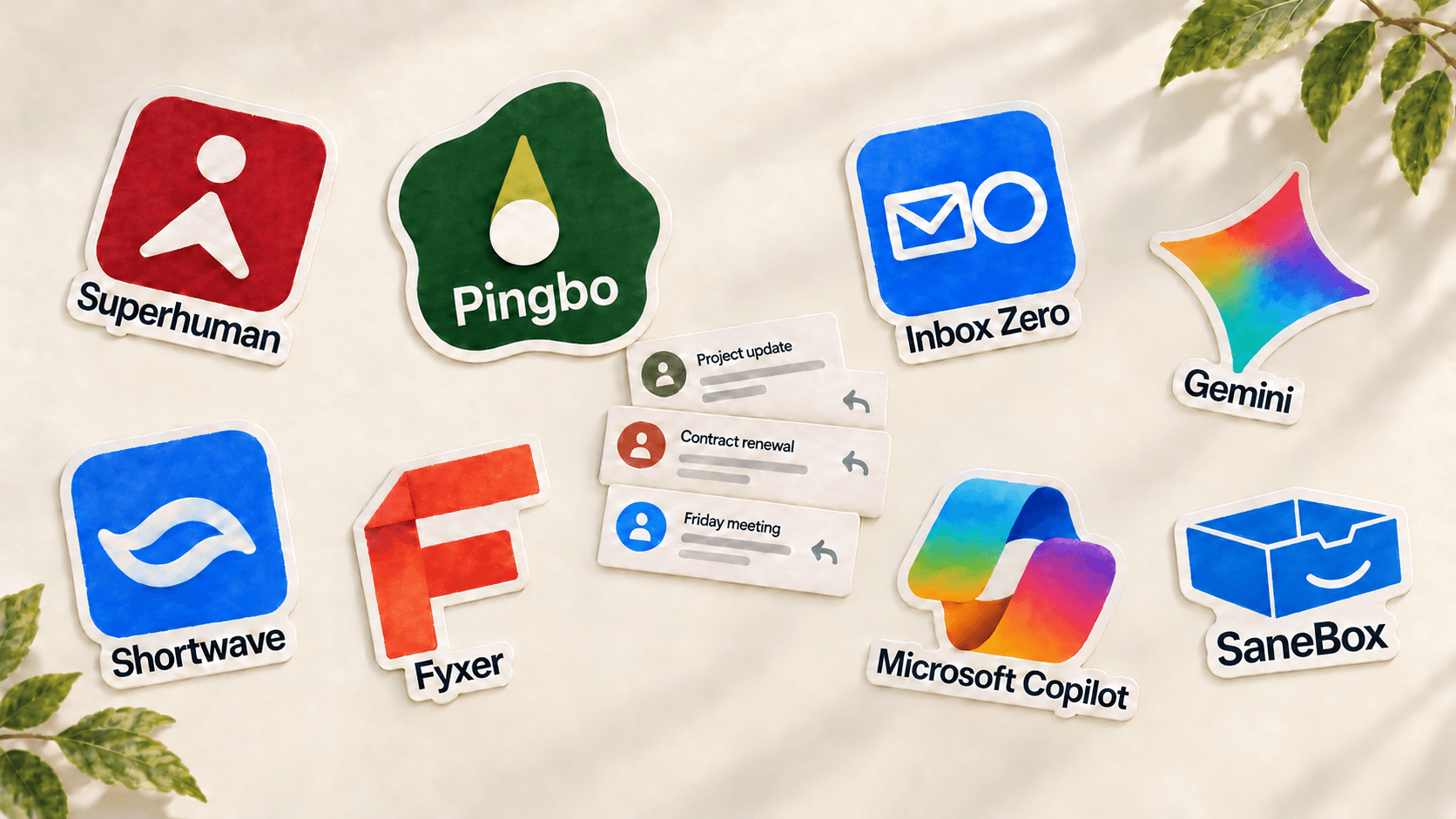
AIメールアシスタントは、届いたメールを読み、仕事の一部を引き受けてくれるソフトウェアです。返信の下書き、大事なメールの選り分け、フォローアップのリマインド、ひとつの仕事を最後まで見届けること。できることはツールごとに違うので、何を一番任せたいかで選ぶべきものが変わります。
メールをもっと速くさばけるアプリがほしいなら、SuperhumanかShortwave。使い慣れたGmailやOutlookの中で下書きがほしいなら、FyxerかInbox Zero。Google WorkspaceやMicrosoft 365をすでに契約しているなら、まずは付属のAIを試すのが近道です。いくつものスレッドにまたがる仕事が、気づくと止まっている。そんな悩みを解決するために作ったのがPingboです。プログラミングができるなら、Claude CodeやCodexで自作する方法もあります。これについては後半で紹介します。
以下では8つのツールを取り上げ、得意なこと、物足りない点、料金を順に見ていきます。
AIメールアシスタント8選をひと目で比較
| ツール | 向いている用途 | 対応メール | 設定 | 最低料金(月額) |
|---|---|---|---|---|
| Pingbo | 複数スレッドにまたがる仕事を完了まで追う | Gmail | 不要 | ベータ版 |
| Superhuman | キーボード中心でメールを速く処理する | Gmail、Outlook | 少し慣れが必要 | US$30/ユーザー |
| Shortwave | GmailでのAI検索 | Gmail | 少し慣れが必要 | US$30/ユーザー |
| Fyxer | 下書きと会議メモ | Gmail、Outlook | 不要 | US$49/ユーザー |
| Inbox Zero | 自分で決めたルール | Gmail、Outlook | 手間がかかる | US$20/ユーザー |
| Gemini in Gmail | Google Workspaceの利用者 | Gmail | 不要 | US$8.40/ユーザー(Workspace込み) |
| Microsoft Copilot | Microsoft 365の利用者 | Outlook | 不要 | US$28.20/ユーザー(M365込み) |
| SaneBox | 余計な通知やメールを減らすことだけ | ほぼすべて | 不要 | US$9.49 |
料金にここまで幅があるのは、1通ごとにAIがこなす仕事の量が違うからです。SaneBoxは送信者と過去の扱い方を手がかりに仕分け、同社によれば読むのはヘッダーだけなので、運用コストはわずかで済みます。GeminiはGoogle Workspaceの付属機能で、頼まれたときにしか動きません。一方、FyxerやSuperhumanのように届いたメールを片端から下書きし仕分けるツールは、そのぶん料金も上がります。
AIメールアシスタントに何を求めますか?
AIメールアシスタントを探す理由は、たいてい次の5つのどれかに当てはまります。ツールごとに得意分野が違うので、先に自分の目的を決めておくと選びやすくなります。
- 返信を速く書きたい。 自分らしい文面の下書きが先にできていれば、10分かかっていた返信も、目を通して少し直すだけで送れます。
- 受信トレイを落ち着かせたい。 ニュースレターや領収書、売り込みのメールは脇へよけ、本当に読むべきメールだけを残します。通知も同じです。Gmailは初期設定だと1通届くたびに通知が鳴りますが、よいアシスタントは自分の出番が来たときにだけ知らせてくれます。
- フォローアップを忘れたくない。 相手から返事がなければ知らせてくれるので、記憶だけに頼らずに済みます。
- ひとつの仕事を終わらせたい。 契約、採用、更新など、いくつものスレッドにまたがり何週間も続く仕事を、1通ずつではなく仕事として完了まで追いかけてもらいます。
- 使い慣れた受信トレイはそのままにしたい。 ここで紹介するツールは、どれも今のGmailやOutlookのアカウントで使えます。違うのは、GmailやOutlookの中で手伝ってくれるのか、同じメールボックスを扱う別の場所を用意してくれるのかです。
下の表は、この5つの目的に照らして各ツールを比べたものです。✅ は自動で対応、🟡 は頼んだときだけ・追加の設定が必要・上位プランのみのいずれか、❌ は非対応を表します。
| ツール | 返信の下書き | メールの仕分け | フォローアップのリマインド | 複数スレッドにまたがる仕事の追跡 | 使う場所 |
|---|---|---|---|---|---|
| Pingbo | ✅ | ✅ | ✅ | ✅ | 専用アプリ |
| Superhuman | 🟡 Businessプラン | ✅ | ✅ | ❌ | 専用アプリ |
| Shortwave | 🟡 頼んだときだけ | ✅ | 🟡 自分で設定 | ❌ | 専用アプリ |
| Fyxer | ✅ | ✅ | ✅ Proプラン | ❌ | GmailまたはOutlook |
| Inbox Zero | ✅ | ✅ | ✅ | ❌ | GmailまたはOutlook |
| Gemini in Gmail | 🟡 頼んだときだけ | 🟡 テスト中 | ❌ | ❌ | Gmail |
| Microsoft Copilot | 🟡 頼んだときだけ | 🟡 頼んだときだけ | 🟡 頼んだときだけ | ❌ | Outlook |
| SaneBox | ❌ | ✅ 送信者のみで判断 | ✅ | ❌ | あらゆるメールアプリ |
おすすめのAIメールアシスタント8選
料金と機能は各社の公式サイトに基づいており、そこで確認できなかったことは書いていません。Pingboより優れている点があるツールについては、そのことも正直に書いています。
1. Pingbo:複数スレッドにまたがる仕事を完了まで追いたい人に
Pingboは、いまのGmailの上で動くiPhone向けのAIメールエージェントです。メッセージ単位ではなく、案件単位で仕事を扱います。ひとつの仕事に関わるスレッドを一か所に集め、関係者や期限、次の一手と一緒に管理する仕組みです。案件はPingboがメールから組み立てて常に更新するので、自分で分類する手間はありません。
案件にはそれぞれ「ここまで進めば完了」というゴールがあり、Pingboはそこへ向けて仕事を進めていきます。新しいメールが届いたときや、フォローアップの日が来たときには、案件の進み具合を確かめて次の一手を用意します。それは返信の下書きのこともあれば、催促のメールや、メールの外でやるべき作業のこともあります。案件はひとつのボードに並び、自分の対応が必要なものと、相手の返事待ちのものに分かれます。
たとえばフリーランスとして、3社のクライアントの返事を同時に待っている場面を考えてみてください。見積もりへの返事がない会社、契約書の署名が済んでいない会社、素材がまだ届かない会社。VCなら、ひとつの投資案件が創業者や弁護士、共同投資家との十数本のスレッドに散らばっていることもあるでしょう。Pingboはこれらをそれぞれ1件の案件にまとめるので、どれが止まっていて、誰の返事待ちなのかがひと目でわかります。
Pingboが用意したメールは、自分の名前で、自分のGmailからクライアントや同僚、取引先に届きます。だからこそPingboは、仕事を進めるだけでなく相手との関係も考えます。そもそも催促すべきか、いつ送るか、どこまではっきり書くか。承認しない限り、メールが送られることはありません。
メリット
- 1通ずつではなく、ひとつの仕事を複数のスレッドと何週間にもわたって追いかける
- 返信を下書きし、ニュースレターや重要でないメールは脇によける
- メールのたびに通知しない。よくやり取りする相手かどうかではなく、その仕事にいま自分の対応が必要かで判断し、残りは毎日のまとめに入れる
- スレッドに実際に書かれている内容からフォローアップの日を決め、その日には催促の下書きを用意したうえで案件を戻してくれる
- いまのGmailのまま使え、メールはGmailに残る
- ベータ期間中は無料
デメリット
- 今のところGmailのみで、Outlookへの対応は今後
- iPhone版のみで、Web版やAndroid版はまだない
- ベータへの参加は申し込み制
料金: ベータ版の提供中で、ベータ期間中はすべて無料です。ベータに申し込む。
2. Superhuman:デスクで大量のメールをさばく日が多い人に
Superhumanは、GmailやOutlookのアカウントをつないで使う専用のメールアプリです。設計の軸は、速さとキーボードショートカット。AIが返信の下書き、ラベル付け、スレッドの要約をこなし、Ask AIを使えばメールの中身について質問できます。スプリット受信トレイで重要なメールとそれ以外を分け、返事がないときにはフォローアップを促してくれます(Superhuman Mail)。
メリット
- ショートカットを覚えれば、とにかく速い
- AIが返信の下書き、ラベル付け、スレッドの要約をこなし、メールについての質問にも答えてくれる
- フォローアップのリマインドと送信予約が標準で使える
デメリット
- キーボードを使いこなす人向けの設計で、スマートフォンやマウスでメールを扱うことが多いと、最大の強みをあまり生かせない
- 1通ずつの処理は速くなるが、複数のスレッドと何週間にもわたる仕事を追いかけてはくれない
- 自動下書きとAIによるカスタムラベルにはBusinessプランが必要(プラン)
料金: Starterが1ユーザーあたり月額US$30から、BusinessはUS$40です。
3. Shortwave:GmailでAI検索を使いたい人に
Shortwaveは、Gmailをベースにしたメールアプリです。Web、デスクトップ、iPhone、Androidに対応しています。受信トレイを整理してやるべきことに印を付け、フィルタはふだんの言葉で書けます。返信の下書きは自分らしい文面で作られ、メールと添付ファイルを横断して検索できます。返事がなかったときのフォローアップ用に、リマインドを予約しておくこともできます(Shortwave)。
メリット
- 何年分ものメールを対象にしたAI検索は、トップクラスの使いやすさ
- Androidを含むすべてのプラットフォームにアプリがある
- ふだんの言葉で書けるAIフィルタ
デメリット
- 自動で下書きを作るには姉妹製品のTaskletが必要で、Shortwave自体は頼んだときに下書きする(Shortwave)
- 直接つながるのはGmailとGoogle Workspaceだけで、Outlookなどほかのメールは、いったんGmailアカウントを経由させる必要がある(よくある質問)
- AIフィルタの数や使えるモデルはプランによって異なり、BusinessのAIフィルタは3つまで(料金)
- 更新履歴の最終更新は2026年2月で、最近の更新情報やブログ記事は、同じチームの別製品Taskletの紹介になっている
料金: Businessが1ユーザーあたり月額US$30からで、14日間の無料トライアルがあります。
4. Fyxer:GmailやOutlookの中で下書きと会議メモがほしい人に
Fyxerは、GmailやOutlookの中で動くアシスタントです。メールを「要返信」「参考情報」「マーケティング」に振り分け、自分らしい口調で返信を下書きします。会議ではメモを取り、終わったあとのフォローアップメールまで用意してくれます。Proプランなら、フォローアップの一覧も自動で更新されます。Fyxerが作るのはあくまで下書きで、送るかどうかは本人が決める。同社はこの点をはっきり示しています(料金)。
メリット
- GmailやOutlookの中で動くので、新しい画面に慣れる必要がない
- メールと会議メモがひとつの製品で済む
- GmailとOutlookの両方に対応
デメリット
- 利用量はクレジットで計られ、クレジットが尽きると真っ先に止まるのは受信トレイの仕分け
- 無料プランでは、受信トレイの仕分けも返信の下書きもできない
料金: Proが1ユーザーあたり月額US$49からです。
5. Inbox Zero:自分でルールを決めたい人、ソースコードを確かめたい人に
Inbox Zeroは、いま使っているGmail、Google Workspace、Outlookのアカウント上で動きます。ルールをふだんの言葉で書いておけば、それに沿って届いたメールを仕分けてラベルを付け、自分らしい文面で返信を下書きします。売り込みメールのブロック、ニュースレターの一括配信停止、会議前の要点整理、フォローアップのリマインドまでこなします(料金、ドキュメント)。オープンソースのソフトウェアです。
メリット
- オープンソースなので、メールがどう扱われているかを自分で確かめられる
- 決まったカテゴリではなく、ふだんの言葉でルールを書ける
- iPhone、Android、デスクトップのアプリに加え、Chrome拡張機能もある
デメリット
- トライアルは7日間でカード登録が必要。公式のホスティング版には無料プランがない
- セルフホストならサブスクリプション料金はかからないが、サーバーとGoogleのログイン設定は自分で用意し、AIモデルのAPIキーも自分で用意して利用料を払う必要がある(セルフホストのガイド)
- Starterプランで使えるメールアカウントは1つ
料金: Starterが1ユーザーあたり月額US$20からです。
6. Gemini in Gmail:すでにGoogle Workspaceを契約している人に
Geminiは、Gmailのサイドパネルと作成画面に組み込まれています。スレッドの要約、「文書作成サポート」による下書き、短い返信の提案、複数のメールにまたがる質問への回答ができます(Gemini in Gmail)。Googleは2026年1月に「AI Inbox」も発表しました。大事な相手や急ぎの用件を先頭に並べ、やるべきことを抜き出す機能です。ただし最初の公開先は一部のテスターに限られ、対象は今後数か月で広げるとされています(Google)。
メリット
- 最初からGmailに入っていて、インストールや連携の手間がない
- Google Workspaceのプランに含まれている
デメリット
- 頼めば手伝ってくれるが、何の返事を待っているかは覚えていてくれない
- Gmail専用で、個人のGmailでは有料のGoogle AIプランが必要
料金: Google Workspaceのビジネス向けプランに含まれ、Business Starterは1ユーザーあたり月額US$8.40からです。
7. Microsoft Copilot in Outlook:Microsoft 365を使っているチームに
Copilotは、Outlook、Word、Excel、PowerPoint、Teamsに組み込まれています。Outlookではメールの下書きを手伝い、読み逃したメールの要点もつかませてくれます。同じアシスタントを、Microsoft 365のほかのアプリでもそのまま使えます(Copilot for business)。
メリット
- メールだけでなく、WordやExcel、Teamsでも同じアシスタントが使える
- Outlookの中にあるので、Outlookを使っている人は新しく覚えることがない
デメリット
- 対象となるMicrosoft 365のビジネス向けプランへのアドオンで、単体では購入できない
- Outlookのみ対応
- Microsoft 365全体の汎用アシスタントで、メールはその一部にすぎず、メールのために作られたものではない
料金: Copilot付きのMicrosoft 365 Business Standardが1ユーザーあたり月額US$28.20です。すでにMicrosoft 365を使っている場合、Copilot Businessのアドオンだけなら月額US$25.20です。
8. SaneBox:受信トレイを静かにすることだけが目的の人に
SaneBoxは、いま使っているメールサービスにフォルダを追加する形で動きます。重要でないメールを受信トレイの外へ移し、特定の送信者を完全に締め出し、毎日のまとめを届けてくれます。送ったきり返事のないメールは自動でひとつのフォルダに集まり、リマインドも設定できます(SaneBox、ヘルプ)。文章を書いてくれる機能はありません。
メリット
- ほぼどんなメールサービス、どんなメールアプリとも組み合わせられる
- よくある質問によると、仕分けで読むのはヘッダーだけで本文は読まないため、プライバシーの面で安心できる(よくある質問)
デメリット
- 仕分けはおもに送信者と過去の扱い方に基づき、下書きはしない
- 本文を読まないので、メールに実際何が書かれているかはわからない
- SaneBoxが停止していると、メールは仕分けされないまま受信トレイに残る
料金: 月額US$9.49からで、1週間のトライアルがあります(料金)。
料金一覧
| ツール | 無料プラン・トライアル | AI機能をすべて使うには |
|---|---|---|
| Pingbo | ベータ期間中は無料 | ベータ期間中はすべての機能を利用可能 |
| Superhuman | メールの無料プランなし | 自動下書きとAIラベルにはBusinessが必要、US$40/ユーザー/月 |
| Shortwave | 14日間のトライアル | BusinessのAIフィルタは3つまで。より高性能なモデルにはPremierが必要、US$45/ユーザー/月 |
| Fyxer | 無料プランあり、ただし仕分けと下書きは不可 | ProはUS$49/ユーザー/月、クレジット制 |
| Inbox Zero | 7日間のトライアル、カード登録が必要 | Starterはアカウント1つまで。2つ以上はPlusが必要、US$35/ユーザー/月 |
| Gemini in Gmail | なし | StarterはGmailのGeminiのみ。DocsとMeetにはStandardが必要 |
| Microsoft Copilot | トライアルあり | Microsoft 365を契約済みなら、CopilotのアドオンはUS$25.20/ユーザー/月 |
| SaneBox | 1週間のトライアル | どのプランにも下書き機能はない |
ほかの選択肢
Gmailに疲れたけれど、乗り換えたくはない場合
Gmailの代わりを探している人の多くは、実はGmailそのものに不満があるわけではありません。嫌になっているのは、今の受信トレイのありさまです。メールは多すぎ、スレッドは追いきれず、何か大事なことを見落としている気がずっと消えない。
これはメールサービスを乗り換えても解決しません。アドレスが変わり、過去のメールを移す手間がかかり、1か月もすれば新しい受信トレイも元どおりです。プライバシーを守りたい、Googleから離れたいという理由なら、Protonのようなサービスへの移行が正解です。
そうでなければ、朗報があります。この記事のツールはどれも、Gmailのアカウントをそのまま使えます。違いは、ふだんどの画面で仕事をするかです。Fyxer、Inbox Zero、Gemini、SaneBoxはGmailの中で動くので、Gmailは便利になりますが、向き合う画面はGmailのままです。Gmailを開くこと自体にうんざりしているなら、Superhuman、Shortwave、Pingboが同じメールボックスを別の場所で扱えるようにしてくれます。なかでも一番踏み込んでいるのがPingboです。メールを1通ずつ片付けるのではなく、案件を1件ずつ進めていく働き方へと変わります。
プログラミングができるなら:Claude CodeやCodexで自作する
ターミナルに慣れているなら、ここで挙げた製品に頼らなくても済む場合があります。ClaudeのアプリはGmailに直接つなげられます(Anthropicのヘルプ)。Claude CodeやCodexからは、GmailのMCPサーバーを通じてアクセスできます。あとはエージェントに受信トレイの仕分けやスレッドの要約、返信の下書きを頼むだけで、ルールも好きなだけ細かく決められます。
自由度は高く、どちらかをすでに契約していれば追加費用もほとんどかかりません。本当のコストは、保守の手間です。受信トレイを定期的に確認させる。相手の返事が途絶えたら、Slackやスマートフォンにリマインドを送る。ひとつの仕事が何週間かけてどこまで進んだかを覚えさせる。何かを転送させようとするメールに備える。こうした仕組みはすべて自分で作り、壊れないよう手入れし続けることになります。
どのAIメールアシスタントを選べばいい?
- すでにGoogle WorkspaceかMicrosoft 365を契約している: まずはGeminiかCopilotから。追加料金なしで試せます。
- 新しい場所で、メールを速く片付けたい: Superhuman。Gmailを使っていてAI検索がほしいならShortwaveです。
- GmailやOutlookの中で下書きがほしい: Fyxer。自分でルールを決めたい、ソースコードが公開されているものがいいならInbox Zeroです。
- 余計なメールを減らしたいだけ: SaneBox。
- 設定に時間をかけたくない: 比較表の「設定」が「不要」になっているツールから選びましょう。
- 忘れていたスレッドで仕事が止まってしまうことが多い: Pingbo。下書き、仕分け、フォローアップのリマインドもこなしますが、1通のメールではなく、ひとつの仕事を単位に動きます。フォローアップのメールそのものの書き方は、クライアントへの催促メールの例文6選をご覧ください。
おわりに
メールを書くことなら、AIはもう十分にこなせます。難しいのは、仕事を最後までやり遂げることです。ここで紹介したツールの多くは、1通ごとの処理を速くしてくれます。それでも、ある仕事がスレッドの中で止まっていたことに何日もたってから気づく、ということが続くなら、それこそPingboが解決したい問題です。Pingboはベータ版の提供中で、Gmailに対応しており、ベータ期間中はずっと無料です。ベータに申し込む。
よくある質問
いちばんおすすめのAIメールアシスタントは?
何を任せたいかによります。速さならSuperhuman、GmailでのAI検索ならShortwave、いまの受信トレイの中で下書きがほしいならFyxerかInbox Zero、複数のスレッドにまたがる仕事ならPingboです。すでにGoogle WorkspaceかMicrosoft 365を契約しているなら、まずは手元のアシスタントを試してみてください。
無料で使えるAIメールアシスタントはありますか?
Pingboなら、ベータ期間中は無料です。Gemini in GmailとOutlookのCopilotは、GoogleとMicrosoftの一部の有料プランに含まれています。Fyxerには無料プランがありますが、メールの仕分けも返信の下書きもできません。ほかのツールの多くは、1〜2週間のトライアルを用意しています。
AIメールアシスタントはGmailで使えますか?
ここで紹介した8つのうち、Microsoft Copilot以外はすべてGmailで使えます。Pingbo、Shortwave、GeminiはGmail専用です。
AIメールアシスタントは代わりにメールを送ってくれますか?
ほとんどのツールは下書きまでを担当し、送信は本人の判断を待ちます。Fyxerは送るかどうかを利用者が決める方針で、Pingboも承認なしには一通も送りません。自動で送信させる前に、各ツールの設定を確認しておきましょう。
AIメールアシスタントは安全ですか?
どのツールもメールボックスへのアクセス権を求めます。何を読むのか、データをどこに保存するのか、アクセスをどう取り消すのか。この3点は先に確かめておきましょう。SaneBoxは、仕分けで読むのはヘッダーだけだとしています。Inbox Zeroはオープンソースです。PingboはGoogleの範囲を限定した権限を使っており、いつでも取り消せます。
料金と機能は各社の公式サイトに基づき、2026年10月10日に確認したものです。その後変更されている可能性があります。