返信がないクライアントへの催促メール: やんわり伝える例文6選
クライアントから返信がなく、ずっと気になっていませんか。催促メールはどう書けばいいのか。提案書、契約書、素材、デザインの確認、未払いの請求まで、使える例文を6つまとめました。送るタイミングや、返事待ちの用件を忘れない管理方法も紹介します。
 Xiaofei Du
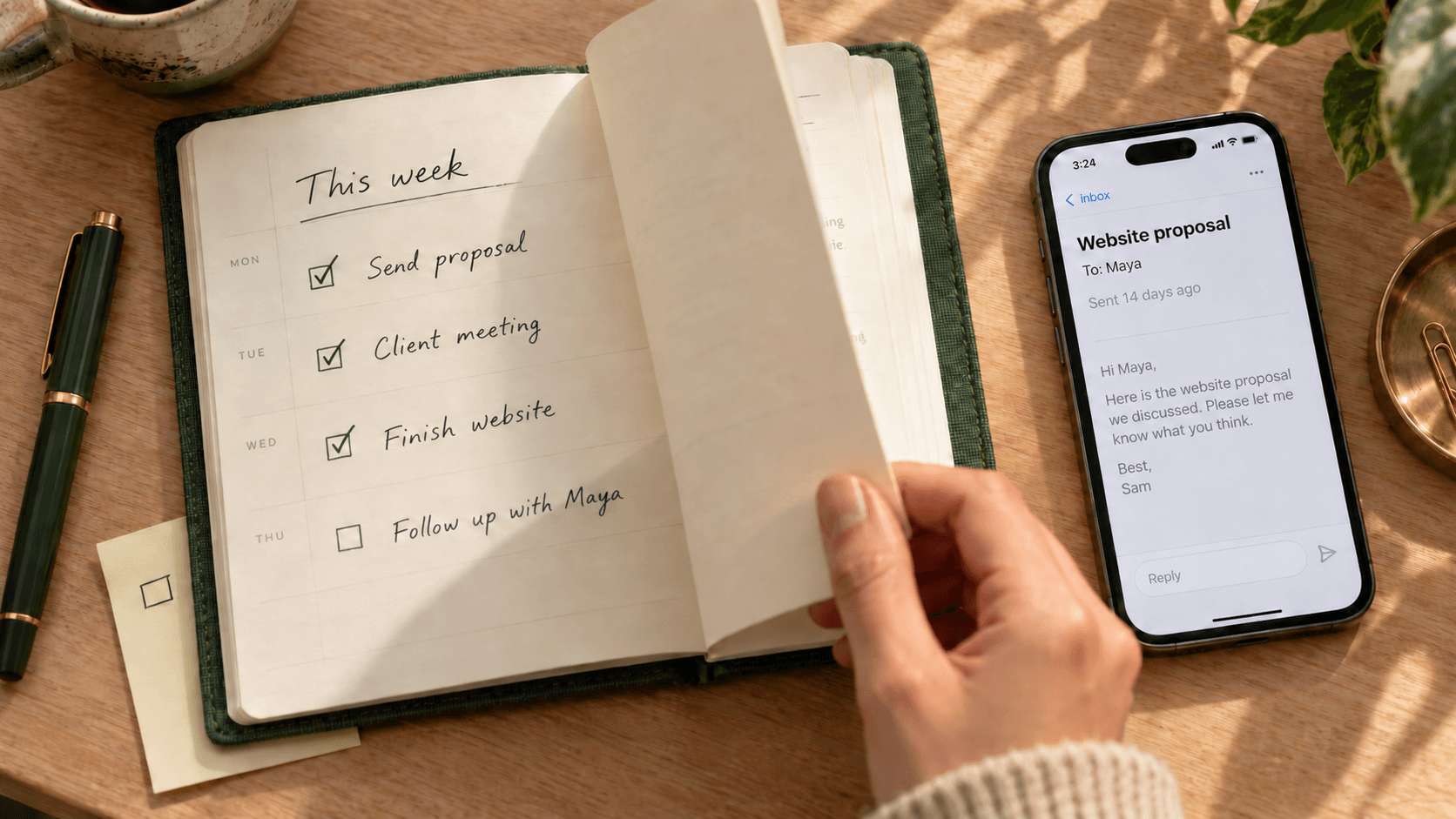
クライアントからなかなか返信が来ないとき、フォローアップのメールで押さえたいポイントはそれほど多くありません。何を待っているのかをはっきり書き、お願いすることはひとつに絞り、期限があるならその理由も添えること。そして新しくメールを立てるのではなく、元のスレッドに返信すれば、クライアントは開いた瞬間にこれまでの経緯を把握できます。送るタイミングは、返信の期日を約束しているならその日を過ぎてから。特に決めていなければ、数営業日をひとつの目安にして、案件の性質に合わせて調整するとよいでしょう。
たとえば月曜日にWebサイトの提案書をマヤ様に送り、「今週中にお返事します」と言われたとします。ところが翌週の水曜日になっても、受信トレイに返信は見当たりません。もう催促してもいいのか、せかしているように受け取られない書き方はあるのか、迷ってしまいますよね。しかも、こうした場面は一度きりではありません。プロジェクトが動き出してからも、署名済みの契約書やブランド素材、デザインの確認、入金など、待つものは次々に出てきます。結局のところ、どんなメールを書くべきかは、何が届いていないのか、そしてそれがないことで何が止まっているのかによって変わります。
ここでは、そのままコピーして状況に合わせて書き換えられる例文を6つ紹介します。最後に、返事待ちの用件を忘れないためのシンプルな管理方法もお伝えします。
返信がないクライアントに送る催促メールの例文6選
どの例文も、クライアントとすでに仕事の話を進めていることを前提にしています。送る前に、名前や日付、プロジェクトの内容をご自身のものに置き換えてください。元のスレッドに返信する場合、件名はそのままで構いません。下の件名は、新しくメールを送るときの参考にしてください。
1. 依頼された提案書の検討状況をうかがう
提案書や見積もりを依頼されたのに、その後音沙汰がないときに使えるメールです。以前の打ち合わせに軽く触れてから、検討の結果や、いつ頃お返事をいただけそうかを尋ねます。
マヤ様
お世話になっております。サムです。先日のお打ち合わせのあとにお送りしたWebサイトのご提案について、作業範囲はイメージに近いものになっておりますでしょうか。調整をご希望の点がございましたら、遠慮なくお知らせください。
ご検討にもう少しお時間が必要でしたら、改めてご連絡するのにちょうどよい時期を教えていただけますと幸いです。
引き続きよろしくお願いいたします。
サム
2. 契約書へのご署名をお願いする
署名をお願いするときは、次の工程とセットで伝えると、なぜ早めに対応してほしいのかが相手に伝わります。ただし、開始日がまだ確定していないなら、メールには書かないでおきましょう。署名の前に質問できる余地を残しておくことも大切です。
マヤ様
お世話になっております。サムです。Webサイト制作の契約書につきまして、木曜日までにご確認とご署名をお願いできますでしょうか。月曜日から作業に入るため、それまでに署名済みの契約書をいただく必要がございます。
署名用のリンクを改めてお送りいたします:[署名リンク]
契約内容について、署名の前に確認されたい点がございましたら、お気軽にお申し付けください。
よろしくお願いいたします。
サム
3. 素材の送付やアクセス権の付与をお願いする
このメールは具体的に書くのがポイントです。何が足りないのか、それがないと何が止まるのかをはっきりさせましょう。「残りの資料」とだけ書くと、クライアントは何が足りないのかを自分で考えなければならず、返信も遅れがちです。
マヤ様
お世話になっております。サムです。トップページに掲載する商品写真3点を、木曜日までにお送りいただけますでしょうか。金曜日のレビューまでにページを仕上げるため、写真が必要となります。
ご用意にお時間がかかりそうでしたら、いつ頃いただけそうかお知らせください。スケジュールを調整いたします。
よろしくお願いいたします。
サム
なお、アカウントへのアクセスが必要な場合は、そのサービスの共有機能から招待してもらうようお願いしましょう。パスワードをメールで送ってもらうのは避けてください。
4. デザインの確認や修正指示をお願いする
どのデザインを確認してほしいのか、確認をもらえたら次に何をするのかを具体的に書きます。もうひとつ覚えておきたいのは、返事がないことは承認ではない、ということです。
マヤ様
お世話になっております。サムです。トップページ案について、このまま確定としてよろしいでしょうか。修正点がございましたら、水曜日までにお知らせいただけますと幸いです。
ご確認をいただければ、公開日の調整に進めます。社内でのご確認にもう少しお時間が必要でしたら、お知らせください。公開日を見直します。
よろしくお願いいたします。
サム
5. 支払期日を過ぎた請求書について確認する
請求書番号、金額、支払期日を書き、請求書をもう一度添付しておきます。ただし送る前に、実はすでに入金されていないかを確認しておきましょう。行き違いで催促してしまうと、気まずい思いをすることになります。
マヤ様
お世話になっております。サムです。10月15日がお支払期日となっておりました請求書 #1042(2,400ドル)について、ご確認のためご連絡いたしました。念のため、請求書の写しを改めて添付しております。お支払いのご予定日をお知らせいただけますでしょうか。
なお、お支払いのご担当の方が別にいらっしゃる場合は、ご担当者様をご紹介いただけますと幸いです。
よろしくお願いいたします。
サム
6. 返事のない提案は、いったんフォローアップを終える
何度かフォローアップしても返事がなく、まだ仕事の合意にも至っていない提案に使います。これはあくまで、自分からのフォローアップを終えるためのメールです。すでに結んだ契約を解除するものでも、未払いの請求を帳消しにするものでもありません。
マヤ様
お世話になっております。サムです。Webサイトのご提案につきましては、こちらからのご連絡をいったん控えさせていただきます。改めてご検討いただける際は、このメールにご返信いただければ、その時点で作業範囲と私のスケジュールを確認いたします。
このたびはご検討いただき、誠にありがとうございました。
今後ともよろしくお願いいたします。
サム
クライアントへのフォローアップはいつ送ればいい?
まず確認したいのは、クライアントと返信の期日を約束しているかどうかです。「金曜日にお返事します」と言われていたなら、金曜日を過ぎてから連絡しましょう。特に決めていなかった場合は、下の表を目安にして、クライアント側の確認の流れやプロジェクトのスケジュールに合わせて調整してください。
| 待っているもの | 最初のフォローアップの目安 | メールに書くこと |
|---|---|---|
| 依頼された提案書や見積もり | 送ってから5営業日ほど | お願いしたい判断、または検討日の確認 |
| 契約書への署名 | 合意した開始日に応じて2〜3営業日 | 署名リンクと、署名がないと進められないこと |
| 素材やアカウントへのアクセス | 合意した受け渡し日のあと。決めていなければ2営業日ほど | 足りないものの具体名と、それで止まっている作業 |
| デザインの確認や修正指示 | 確認の期限のあと。期限がなければ、まず確認日を決める | 確認してほしいものと、スケジュールへの影響 |
| 支払期日を過ぎた請求書 | 支払期日を過ぎ、入金がないことを確認してから | 請求書番号、金額、支払期日、請求書の写し |
もちろん、これはあくまで目安の間隔で、返信率の基準ではありません。内容の込み入った提案書なら、検討に時間がかかるのは自然なことです。逆に、素材が届かないせいで作業が止まっているなら、今日のうちに連絡したほうがいい場合もあります。期限が迫っているときは、電話や、普段やり取りしているChatwork、Slack、LINEなどで一声かけるのもひとつの手です。話がまとまったら、元のメールのスレッドにも結果を書いて送っておけば、あとからお互いに確認できます。
返信がないとき、何回まで催促する?
**まだ受注に至っていない提案:**2〜3回フォローアップしても反応がなければ、今後につながる余地は残しつつ、いったん区切りをつけることを検討しましょう。合意もないまま、いつまでもスケジュールを空けておく必要はありません。
**進行中のプロジェクト:**同じ内容のリマインドをもう一度送っても、あまり効果は期待できません。それよりも、止まっている作業を動かせる人に直接連絡し、スケジュールへの影響を説明したうえで、新しい期日を決めるか、いったん中断するかを相談しましょう。どちらに決まっても、必ず書面で残しておきます。
**未払いの請求:**支払いについては引き続き確認を続け、取り決めた支払い手続きに沿って対応します。3通目のメールに返信がなかったからといって、それで終わりになるわけではありません。
結局のところ、考えるべきなのは「この仕事を進めるために、次に何が必要か」です。送ったメールの数を数えても、その答えは出てきません。
丁寧に、でも曖昧にせず催促するコツ
丁寧なリマインドでも、内容は具体的に書けます。
- 足りないものをはっきり書く。「商品写真をお送りいただけますでしょうか」と書けば、クライアントは何をすればいいのかがすぐにわかります。「その後いかがでしょうか」だけだと、何を頼まれていたのかを相手に思い出してもらうことになります。
- 実際の影響を伝える。「ご確認をいただければ、公開日の調整に進めます」のような一文があるだけで、なぜ返信が必要なのかが伝わります。ただし、急かすために実際以上の緊急性を演出するのはやめましょう。
- **お願いはひとつ、小さく。**デザインの確認、ファイル1点の送付、現実的な日付の提示など、相手がすぐに応えられることにします。関係のない質問は、次のメールに回しましょう。
- **最新の状況を確かめておく。**同僚がすでに素材を受け取っているかもしれませんし、クライアントが別のスレッドで返信しているかもしれません。催促する前に一度確認しておくと安心です。
- **返信しやすくする。**関連するリンクや添付ファイルを入れておきましょう。「もう少しお時間が必要でしたら、その旨だけでもお知らせください」と添えておけば、クライアントはまだ準備ができていなくても、気軽にひと言返せます。
AIで催促メールを調整する
例文がしっくりこないときは、関連するやり取りをAIの文章作成ツールに渡して、次に何が必要なのかを伝える方法もあります。その際は、最初にお願いをしてからクライアントが返信したメールを、別のスレッドで届いたものも含めてすべて渡すようにしてください。また、共有するのは下書きに必要な情報だけにとどめ、クライアントとの守秘義務も守りましょう。
下の指示文をコピーして、角かっこの中を埋めればすぐに使えます。
以下の情報をもとに、取引中のクライアントに送るフォローアップメールの下書きを作成してください。
以前のメールとその後の経過:[関連するメールを貼り付けるか、事実に沿った要約]
まだ届いていないもの:[判断、署名、素材、確認、支払いのいずれか]
次に必要なこと:[具体的な行動ひとつ、または確定した日付]
スケジュールと影響:[取り決めた期限と、それによって左右されること。取り決めがなければその旨]
トーン:[このクライアントに普段書いている文体、または短い文例]
提供した事実だけを使ってください。必要な情報が足りない場合は、下書きを作る前に質問してください。期限、約束、料金、添付ファイルを勝手に作らないでください。返事がないことを承認とみなしたり、「送ります」という約束を送付済みとみなしたりしないでください。クライアントが動けるだけの経緯を残し、お願いは明確なものひとつに絞ってください。私が確認できるよう、メール本文を返してください。
例:返信はあったけれど、仕事はまだ止まっている
トップページの確認をお願いしたところ、マヤ様から「社内で確認中です」とだけ返信があったとします。確認の期限は決めておらず、かといって公開日を決めるにはマヤ様の確認が欠かせません。こういうときは、例文4をもとに、確認がいつ頃終わりそうかを尋ねる内容に書き換えるようAIに頼みます。仕上がった下書きは、たとえば次のようになります。
マヤ様
お世話になっております。サムです。ご返信いただき、ありがとうございます。トップページの社内でのご確認は、いつ頃完了のご予定でしょうか。公開日の調整にはご確認が必要となりますので、おおよその目安だけでも教えていただけますと、次の段取りが立てやすくなります。
よろしくお願いいたします。
サム
お気づきのとおり、お願いする内容はすでに変わっています。今必要なのは、確認がいつ終わるのかという日付です。ここでまた「まだお返事をいただけていないのですが」とリマインドを送ってしまうと、マヤ様の返信を読んでいないのと同じことになります。
送る前に、下書きを実際のやり取りと見比べておきましょう。提案書なら、クライアントがすでに受け入れたかのような書き方になっていないか。素材なら、本当にまだ届いていないものだけを挙げているか。デザインの確認なら、「確認中」と「決定済み」を取り違えていないか。請求書なら、入金状況を確かめたうえで、自分が伝えていない延滞料や「期日までにお支払いがない場合はサービスを停止します」といった一文が紛れ込んでいれば削除します。
ひとつ注意したいのは、使っているAIツールがメールボックスを直接読めない場合です。そのときはやり取りを自分で貼り付けるしかなく、貼り忘れたメールがあっても、AIにはそれがわかりません。メールを直接読めるツールであっても、正しいスレッドを拾えているか、クライアントが別のスレッドで返信した内容まで見ているかは確認しておきましょう。トーンについても同じで、このクライアントに以前送ったメールを1、2通、参考として渡し、送る前には自分でも読み直すのがおすすめです。
もうひとつ、こうしたツールはたいてい、こちらから頼むまで動きません。どのフォローアップがそろそろ期限なのかを教えてくれるわけではないのです。複数のクライアントの案件を同時に抱えていると、それぞれの経緯と次にフォローアップする日を、常に最新の状態に保っておく仕組みも必要になります。
フォローアップすべきクライアントを忘れないために
例文は、メールを書こうと机に向かったときには役に立ちます。でも、先週送った提案書の返事を待っていること自体を忘れてしまったら、例文ではどうにもなりません。
しかも、こうした片付いていない用件は、受信トレイの中でおとなしく待っていてはくれません。契約書の署名は済んだか、写真は届いたか、入金はあったか。別の案件に取り組んでいても、頭の片隅でずっと気にかかります。相手はクライアントなので、強く催促しすぎれば関係にひびが入らないか心配ですし、先延ばしにすればプロジェクトが遅れ、納期の責任は結局こちらに返ってきます。こうして、送るべきフォローアップのメールが、いつまでも心に引っかかったままになってしまうのです。
問題は、受信トレイが新しく届いたメールは見せてくれても、まだ相手の返事を待っている用件は見せてくれないことです。ひとつのクライアントのプロジェクトでも、提案書のスレッド、契約のやり取り、同僚から転送されてきた素材、経理に送った請求書と、あちこちに散らばっていることがあります。
そこで役に立つのが、シンプルな「返事待ちリスト」です。クライアントに何かをお願いしたら、そのたびに誰を待っているのか、何を待っているのか、いつ再確認するのかを書き留め、関連するメールへのリンクを添えておきましょう。
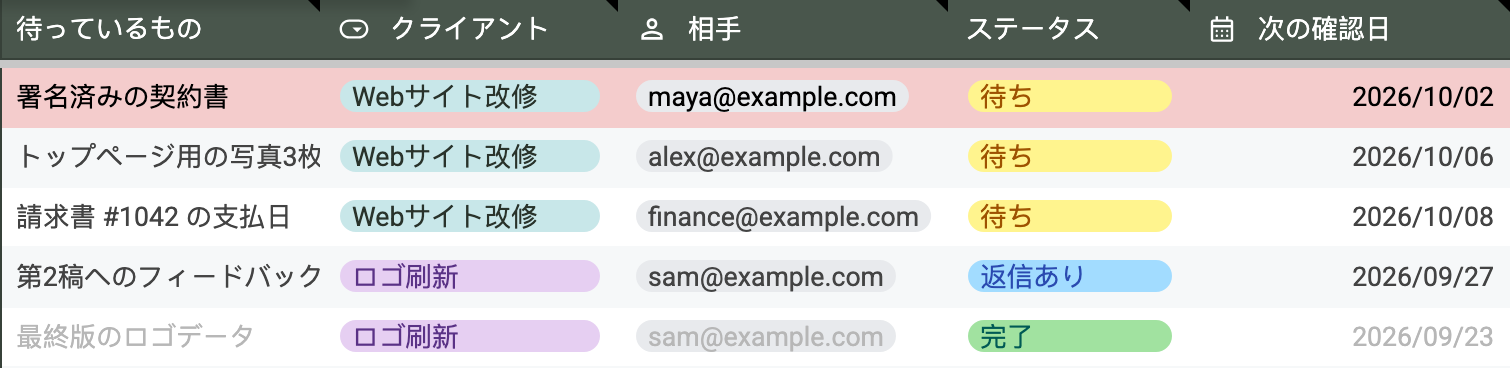
この管理表は無料のGoogle スプレッドシートで、こちらからコピーすればすぐに使えます(Googleアカウントへのログインが必要です)。Googleアカウントをお持ちでない方は、メールでご連絡ください。Excel版をお送りします。画像に写っている列のほかに、依頼日、待ち日数、フォローアップ回数、メールのリンクの列もあります。次の確認日を過ぎても返事待ちのままの行は自動で赤くなり、そろそろ連絡すべきことを知らせてくれます。ステータスを「完了」にすると、その行はグレーになります。
決めた日が来たら、リストを開いて見直しましょう。返事が届いたときは、その項目を更新します。用件が片付いていれば完了にし、まだ足りないものがあれば、何が足りないのかと次の確認日を書き込んでおきます。
このリストは、スプレッドシートでも、カレンダーでも、タスク管理ツールでも作れます。すでにCRMを使っているならそこに記録しても構いませんが、CRMの多くは営業の流れを前提に作られているため、「クライアントの返事待ち」を記録するだけなら、小さなチームには少し大がかりに感じるかもしれません。Gmailに「返事待ち」ラベルを作って、定期的に見直す方法もあります。フリーランスのライターが集まるこちらのスレッド(英語)では、スプレッドシートとカレンダーを組み合わせて管理している例が紹介されています。GTDの「連絡待ち」リストの運用方法(英語)でも、メールのフィルタを使って返事待ちのメールを1か所に集めるやり方が説明されています。
どの方法も十分に役立ちます。ただし、返信が届いたり、期限がずれたり、お願いの内容が変わったりするたびに、自分で記録を更新し続けなければなりません。
また、Gmailのナッジ機能は、送信済みのメールのうちフォローアップが必要かもしれないものを、受信トレイの上のほうに表示してくれます。スヌーズを使えば、指定した日時にメールを受信トレイへ戻すこともできます。それでも、何がまだ足りないのか、別のやり取りですでに解決していないか、次に何を書けばいいのかは、結局自分で判断するしかありません。
管理表の手間は、Pingboに任せる
上の管理表は便利ですが、どの列も自分で入力し、自分で最新の状態に保たなければなりません。Pingboを使うと、ここが変わります。
- 待っているもの・相手:管理表では、クライアントに何かをお願いするたびに、忘れずに1行追加する必要があります。Pingboでは、メールを送るとその案件が自動的に待機中に移り、誰の何を待っているのかが記録されます。
- ステータス:管理表のステータスは手で書き換えるので、更新し忘れた行はいつまでも「返事待ち」のままです。Pingboでは、クライアントから返信が届いた時点で待機は終わります。クライアントから質問があれば案件は要対応に移り、まだ相手の番であれば待機中のままです。用件が片付いたように見えるときは、Pingboがまず確認を求め、あなたが承認してはじめて完了に移ります。
- **次の確認日:**管理表では日付を自分で決め、その日に管理表を開くのも自分です。一度忘れてしまえば、その用件はそこで止まります。Pingboでは、待機中の案件には必ず次のフォローアップが予定されていて、カードに「10/6 にフォローアップ予定」と表示されます。待っている用件が、知らないうちに忘れられることはありません。
- **メールのリンク:**管理表に入れられるリンクはひとつだけなので、いざフォローアップするときは、スレッドを開いて経緯を読み直すことになります。Pingboは、契約、写真、トップページの確認といった別々のスレッドをひとつの案件にまとめるので、経緯はいつでも手元にあります。
- **最後のメール:**管理表は行を赤くして知らせてくれるだけで、メールを書くのは自分です。Pingboは、期日を過ぎても返事がなければ、先にフォローアップの下書きを用意してから案件を要対応に移します。目を通して、必要なら手直しをして、送信するだけです。
つまり、管理表が覚えていてくれるのは「フォローアップが必要だ」というところまで。Pingboなら、フォローアップのメールはもう書き上がっていて、確認したらワンタップで送れます。
クライアントと仕事をしている人なら、きっと覚えのある感覚ではないでしょうか。契約書にはまだ署名がなく、入金もなく、素材もなかなか届かない。催促すればしつこいと思われそうで、待っていればプロジェクトが止まってしまう。Pingboに任せれば、待っている用件はすべてPingboが覚えて見守り、あなたが動くべきタイミングには、フォローアップの下書きがもうできあがっています。気がかりを手放して、目の前の仕事に集中できるようになります。
関連するスレッドがどのようにひとつにまとまるのかは、Notion Mail終了後のメールエージェントについての記事で詳しく紹介しています。
Gmailでクライアントとの仕事を管理していて、このやり方を試してみたい方は、ぜひPingboのベータにお申し込みください。