隨時掌握重要事項的能力
Notion Mail 已於 2026 年 9 月 22 日關閉。使用者的信仍安全留在 Gmail,但讓工作得以持續推進的檢視和提醒功能已經沒了。本文整理並比較了各份替代清單,以及它們沒提供的功能。



Notion Mail 在 2026 年 9 月 22 日關閉。如果你是 Notion Mail 的用戶,損失其實不大。Gmail 可以照常打開,每封信都還在原來的位置。你失去的東西也不太顯眼:客製化的排序收件匣、會自動套用的標籤,還有該跟進郵件時把對話串重新帶回眼前的提醒。
Notion 在 6 月宣布這個決定時,理由說得很直接:超過一半的 Notion Mail 使用者已經不打開收件匣,直接讓 Notion 的代理處理信件,所以他們決定全力押注在代理上(TechCrunch 報導)。
網路上討論 Notion Mail 的替代方案,大多在比較郵件用戶端:哪款最快、哪款標籤分得最好、哪款最便宜。這些問題都很合理。本文要談的是它們漏掉的一件事:橫跨許多對話串的工作,怎麼持續往前推、該追的時候追,而不必全靠你自己記在腦子裡。
關掉了什麼,留下了什麼
Notion Mail 一直是與 Gmail 雙向同步,所以你透過它寄出或收到的每封信,都還會保留在 Gmail。Notion 針對這次關閉的說明頁(封存副本;原頁面現在會轉址到說明中心)列出了只存在於 Notion Mail、必須在 9 月 21 日前另存的項目。
| 只在 Notion Mail 裡 | 現在可以放到哪裡 |
|---|---|
| 草稿 | Gmail 草稿,前提是你在 21 日前完成遷移 |
| 排程郵件 | Gmail 的「已排定」資料夾,條件相同 |
| 片段 | 任何有範本功能的用戶端。片段附帶的檔案當時須另外下載 |
| 自動標籤指示 | Gmail 篩選器,或照 Notion 的建議,改用能存取 Gmail 的 Notion 自訂代理(Custom Agent) |
同一頁也列出無法搬到任何其他 App 的東西:你整理收件匣的方式,也就是自訂檢視與排序,以及設在郵件上的提醒。
Notion 有些郵件功能還在。Gmail AI 連接器仍然能讓 Notion AI 搜尋 Gmail、草擬回覆,已經放進 Notion 頁面的郵件區塊照常運作,具備 Gmail 工具的代理也會繼續執行。如果你習慣的做法都建立在這些功能上,受到的影響就小一些。
如果你錯過了匯出,草稿和排程寄送已經沒了,但往來的對話都還在。需要重建的,是你原本在這些對話之上搭起的那層結構。
Notion Mail 的替代方案
這陣子冒出不少替代清單,其中整理得最清楚的,是 Slashy 在 9 月 21 日(也就是關閉前一天)發布的〈2026 年 Notion Mail 替代方案〉。Slashy 自己也在比較名單上,另外四款是 Shortwave、Superhuman、Spark,以及搭配 Gemini 的 Gmail。比較的重點是支援哪些郵件服務、能否取代 Notion Mail 的自動標籤、片段和排程寄送,還有價格。
拿這些條件挑郵件用戶端很合理。速度、搜尋、草擬、標籤和免費方案都是實際的需求,這幾款也各有強項。如果你最喜歡 Notion Mail 的,是它清爽、井井有條的收件匣,其中一款大概就很適合你。
但這些工具都是圍繞著訊息流設計的:讓你更快讀完、分類、回覆或找到每一封信。成堆信件裡的工作內容,這些替代方案仍然無法幫你匯總整理。
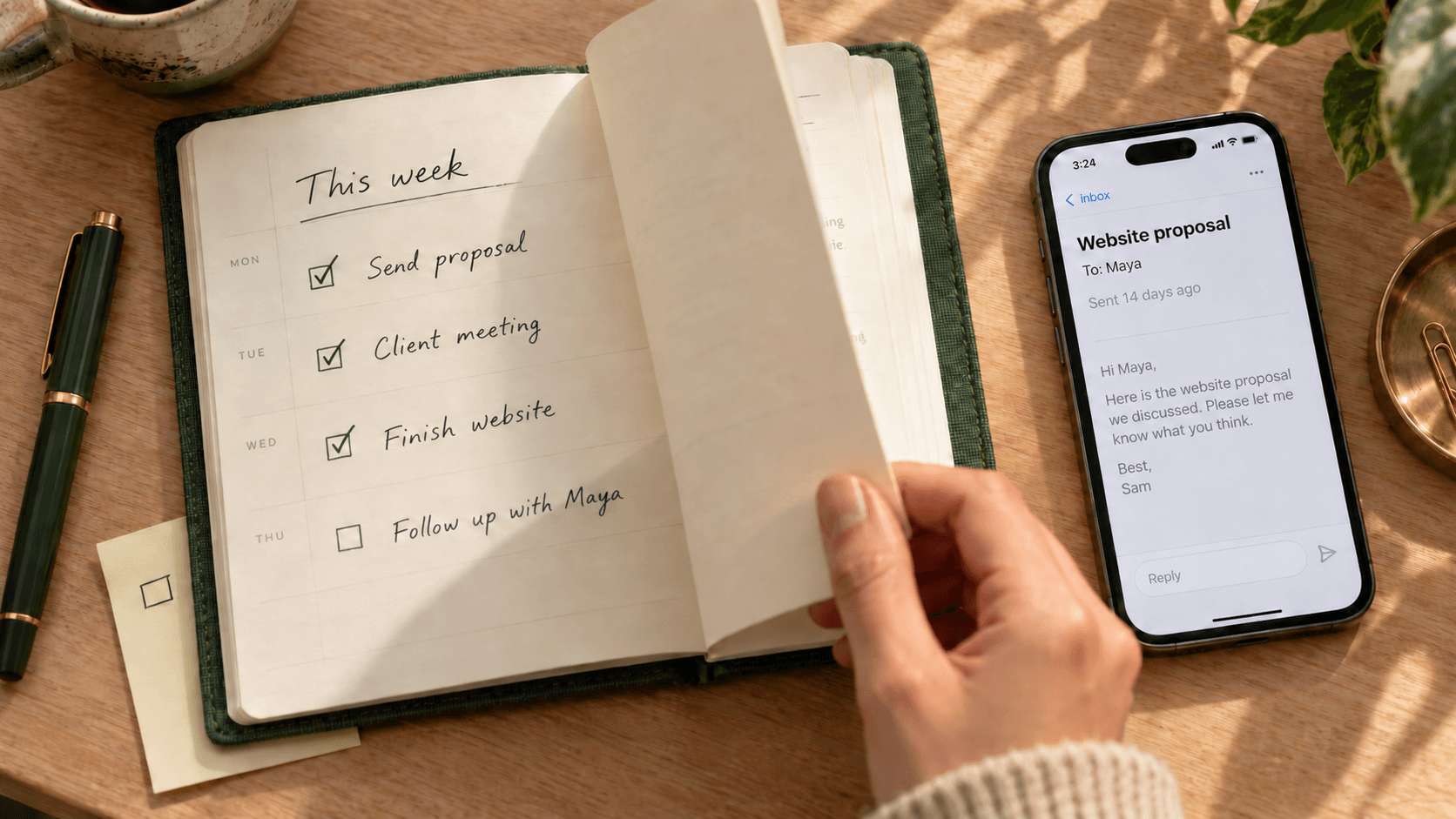
拿一件客戶續約來說。價格在一個對話串裡談定,法務在另一串寄來修訂意見,簽好的文件經由 DocuSign 從第三串寄回,財務再到第四串確認帳單。三週下來,關於續約的信件從來不會在收件匣最上面待太久。換一款更快的用戶端,你會早一點看到每封信,但它不會告訴你:整件續約其實卡在某一份被雪藏的信件裡,而你九天前早就請對方簽了。
對不少 Notion Mail 使用者來說,這件事原本是靠檢視和提醒功能手動運作的:用一個檢視把同一位客戶的信收在一起,再設一個提醒,週五記得去追。換到別的用戶端,收件匣搬過去了,那層操作卻不會跟著過去,那些清單也不會。
能馬上關注重要的事項才是重點
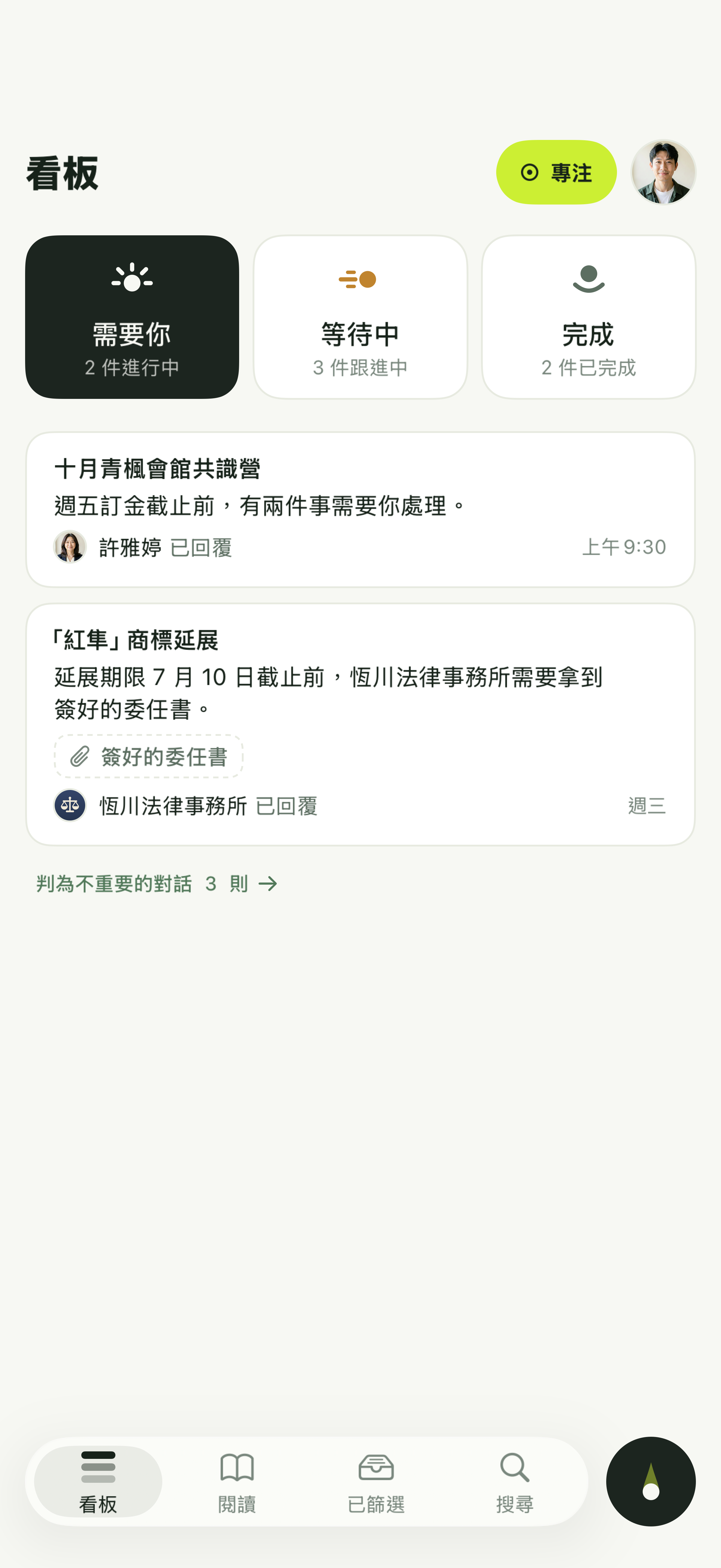
Pingbo 是在你原有的 Gmail 上運作的 AI 郵件代理人。它處理的單位不是一封信,也不是對話串,而是事項:同一件工作的所有對話串收在同一處,連同相關的人、承諾、期限和下一步,一直保留到工作完成。Pingbo 會從你的郵件建立事項,並持續更新。你不必自己歸檔任何東西。
事項會被放在同一個看板上,分成兩區。需要你裡是該由你處理的事。待回覆卡片表示有人問了你該回答的問題,回覆草稿已經寫好。待處理卡片表示下一步在郵件之外,例如簽一份表單,卡片會寫明是哪一步。等待中放的是仍在進行、但今天不需要你做什麼的事。你在等某個人時,Pingbo 會訂好追蹤日期;到了那天,事項會重新出現,寫明該向誰追問、追問什麼。這就是 Notion Mail 裡面需要手動設的提醒,只是現在由 Pingbo 依對話串實際寫的內容替你設好。
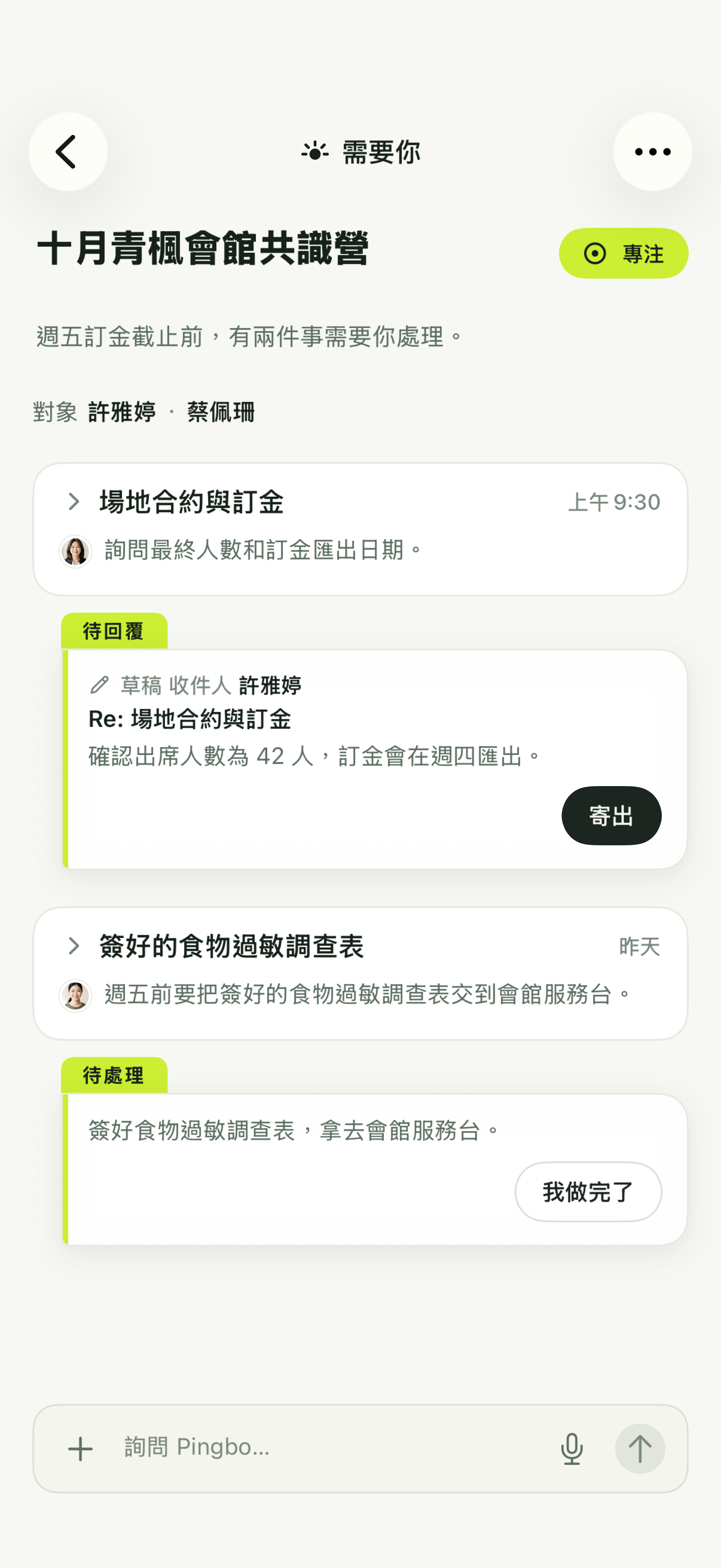
Notion 押注讓代理人接手收件匣;我們押的是讓你一打開 Pingbo,就知道哪幾件事在等你、每件卡在哪一步,不必先把收件匣翻一遍才想起來。替你擬草稿、等你按寄出,現在每個 AI 收件匣都做得到,但草稿只是事項裡的一步。事情先理清楚了,你才有餘裕想好怎麼回。沒有你的授權,Pingbo 不會從你的 Gmail 寄出任何信,要授權到什麼程度,由你決定。
功能比較
這張表參考了 Slashy 的整理,以及各產品的公開頁面,價格以該篇整理在 9 月 21 日列出的為準。
| 如果你需要的是 | 可以考慮 |
|---|---|
| 速度快、有 AI 草擬和自動標籤的 Gmail 用戶端 | Slashy 或 Superhuman,兩者都是每月 US$30,按年付費更便宜 |
| 免費,或已包含在現有付費方案裡 | Shortwave Free、Spark Free,或是搭配 Gemini 的 Gmail(Google Workspace 已內含) |
| 除了 Gmail,也用 Outlook 或 Microsoft 365 | Superhuman 或 Spark |
| 搜尋多年來的 Gmail 紀錄 | Shortwave 的 Premier 或 Max 方案 |
| 一打開就知道哪些事在等你,橫跨多個對話串的工作會一路追到完成 | Pingbo,Beta 期間免費,目前只支援 Gmail |
這張表沒有總冠軍,每款工具補的缺口都不一樣。但整齊的收件匣和對工作的掌握,其實不必二選一。
Pingbo 把相關的信收成一件件事項,排在同一個看板上:該你處理的在「需要你」,電子報歸進「閱讀」,不重要的對話另外收好,不會擋在前面。它先從你最近的信開始整理,接著在背景一路往回匯入整個 Gmail,匯入過的信都搜尋得到,「詢問 Pingbo」也查得到。到了該追問的時候,事項會自己回到你眼前,回覆草稿也已經寫好。
如果隨時掌握重要事項是你要的
Pingbo 目前在免費 Beta 階段,現已支援 Gmail。我們正在挑選第一批早期使用者。如果你也有過一件事卡在某封信裡、隔了好幾天才發現,歡迎加入 Beta。